ドローンがなくてもできる、小学校低学年のプログラミング授業
小学1〜3年生にプログラミングを教えるとき、いちばん難しいのは「自分の指示でものが動いた」という手ごたえを持たせることだと思います。画面の中でキャラクターが動いても、低学年の子にはそれが自分のやったこととして結びつきにくい。
ドローンだと、それが一気に近くなります。前に進む、上に上がる、向きを変える。体で知っている動きばかりなので、説明が要りません。
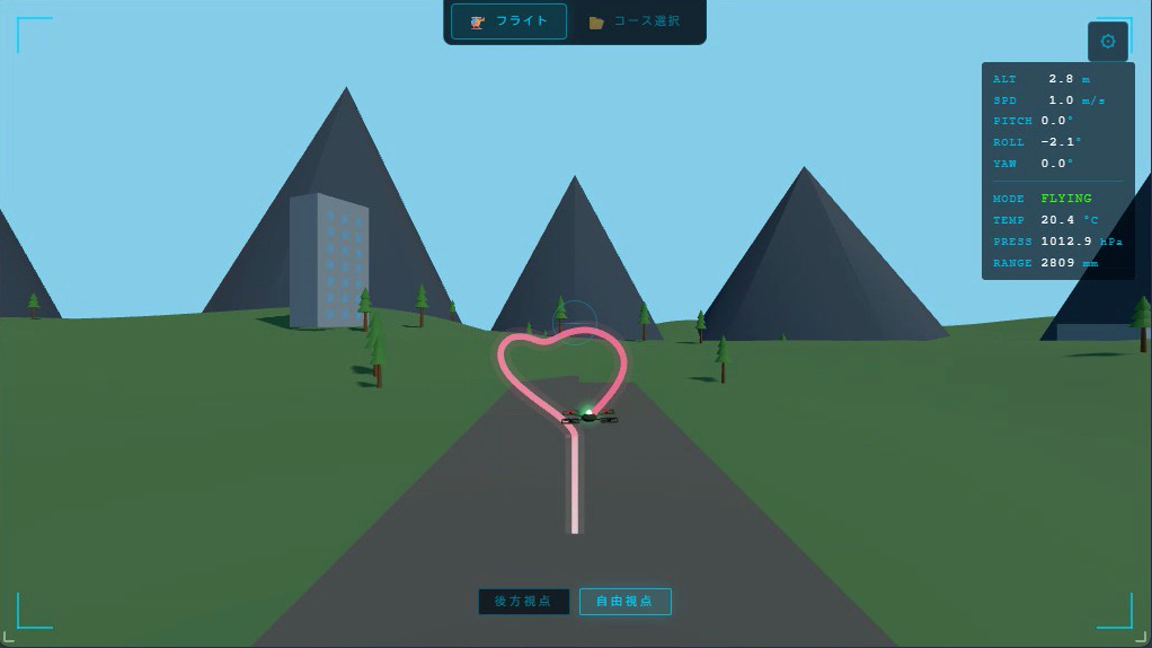
ただ、実機のドローンを授業で飛ばすのは大変です。場所も要るし、電池も切れる。20人が順番待ちになります。そこで、画面の中のシミュレーターで飛ばす形にしました。ドローンを1台も持っていなくても、この授業はできます。
この記事は、子ども向けの教室で実際にやっていた45分をそのまま書き起こしたものです。全12回の第1回にあたります。
この回の目標
「自分が言ったとおりに動いた」と感じること。それだけです。
順次実行を理解させることでも、プログラミングという言葉を覚えさせることでもありません。低学年の第1回で概念を教えようとすると、まず失敗します。
準備するもの
- 1人1台のパソコン(Chrome または Edge)
- SkyCode を開くだけ。インストールも登録も要りません
- ドローンの実機は不要です
タブレットでも開けますが、画面が狭くてブロックを並べにくいので、パソコンを勧めます。
いちばん大事な準備
URLを開かせる方法を、授業前に決めておいてください。
低学年はURLを打てません。ここで10分溶けると、その日の授業は壊れます。ブックマークに入れておく、デスクトップにショートカットを置く、QRコードを配る。どれでもいいので、始まって30秒で全員が画面を開けている状態を作ってください。
隣同士で画面を見せ合える席にしておくと、後半が楽になります。
45分の流れ
0〜7分 まず手で飛ばす
いきなりキーボードで飛ばさせます。説明はこれだけです。
「キーボードで飛ばせます。ぶつけても壊れません。好きに飛ばしてみて。」
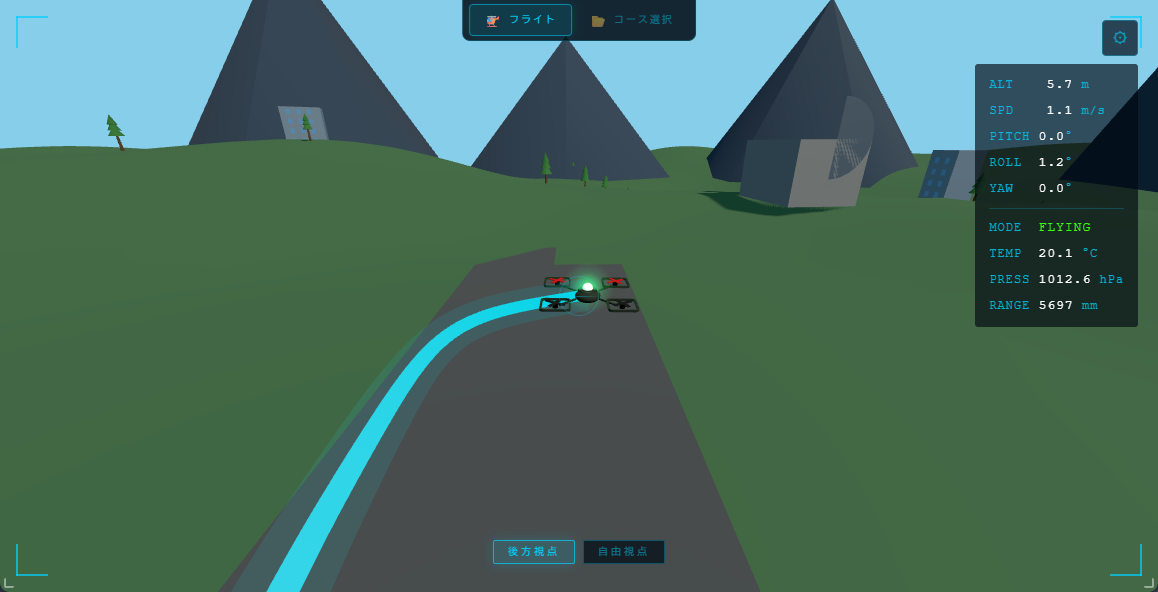
この7分は、教えないでください。 質問されたら答える程度で放っておく。ここで「ドローンは前後左右に動くものだ」という感覚が体に入ります。これが後半の土台になります。
かなり賑やかになりますが、それでいいです。ここで発散させておくと、後半が落ち着きます。
7〜10分 問いを出す
全員の手を止めさせて、こう聞きます。
「じゃあ、キーボードを押さないで飛ばせると思う?」
「先に言っておけばいい」という発想が子どもから出てくれば理想ですが、出なくても構いません。「実は、先に順番を教えておくと、勝手に飛んでくれます」と言って次に進みます。
10〜20分 ブロックは2つだけ
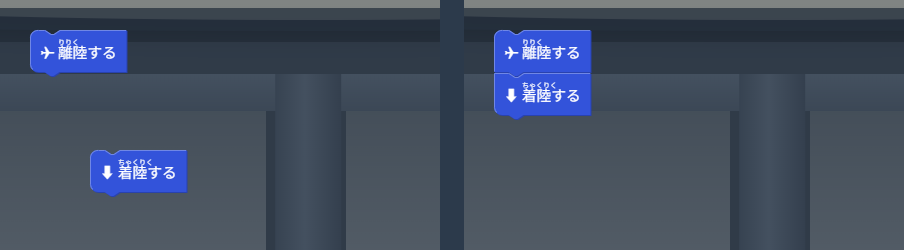
最初のプログラムは「離陸する」と「着陸する」の2つだけです。増やさないでください。
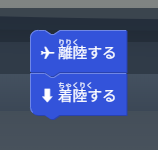
一緒に画面を見ながら1つずつ置いて、実行ボタンを押す。飛んで、降りる。それだけです。
地味に見えますが、低学年にとっては「ブロックを置く」「つなげる」という操作そのものが難関です。ドラッグがうまくできない子が必ず数人います。 ここで詰まっている子に付いてください。
この時間帯でいちばんやりがちな失敗は、先回りして代わりに置いてあげることです。自分の手で置けた経験がないと、次の回から手が止まります。時間がかかっても待ってください。
20〜32分 1つ足して、数字を変える
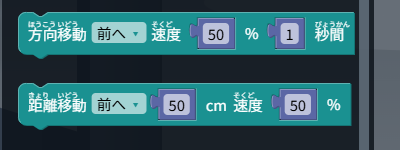
「離陸」と「着陸」の間に「距離移動 前へ 50cm」を1つ入れます。実行すると、飛んで、進んで、降ります。
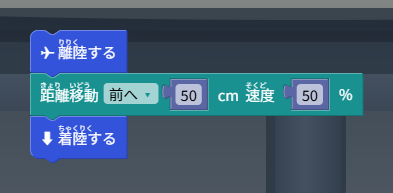
そのあと、数字を変えさせます。ここがこの回の山場です。
「50 を 200 にしたら、どうなると思う?」
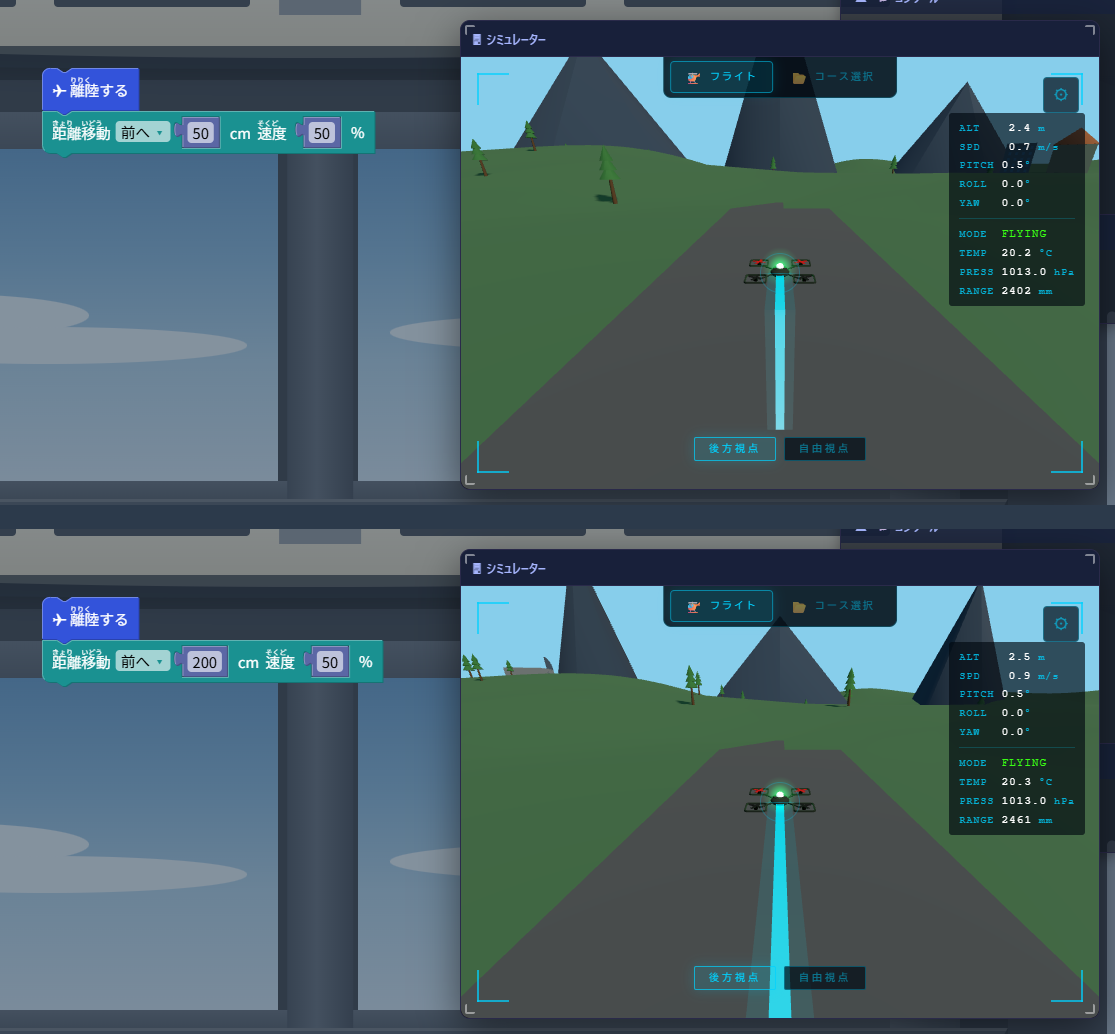
必ず、予想を言わせてから実行してください。 これが低学年でできる唯一の「考える」活動です。予想と結果がずれたときに、いちばん学びが起きます。
早く終わった子には「もっと遠くへ」「もっと近く」と言うだけで、勝手に試し始めます。
32〜40分 いってらっしゃい・おかえり
課題を1つだけ出します。
「前に進んで、また元の場所に戻ってきてください。」
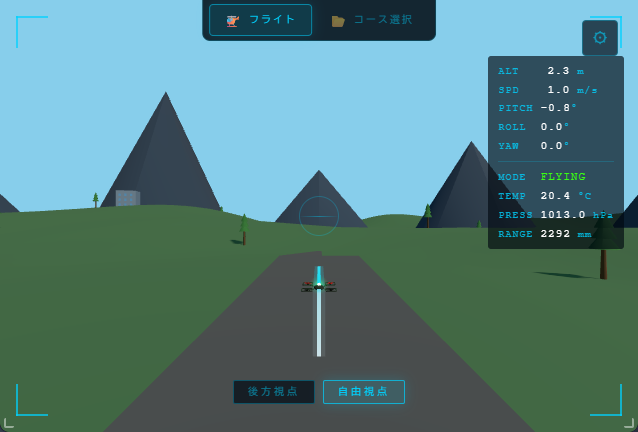
「後ろへ」のブロックを自分で探すことになります。答えは言わないでください。 「戻るにはどうしたらいいかな」とだけ返します。
できた子が周りに教え始めますが、それを止めないでください。この回でいちばん良い時間です。
40〜45分 みんなで見る
2〜3人の画面を前のモニターに映して、全員で見ます。
上手な子を選ばないでください。 変な飛び方をした子、失敗した子のほうがいいです。「なんでこうなったんだろうね」で終わっていい。答えは出さなくて構いません。
最後に一言だけ。「次は、ぐるっと一周させてみようね。」
つまずきやすいところ
| 起きること | 対応 |
|---|---|
| ドラッグでブロックを置けない | いちばん多い。手を添えて1回だけ一緒にやる。以降は自分で |
| ブロックがつながっていない | 「くっついてる?」と聞くだけ。直してあげない |
| 実行ボタンが分からない | 授業の最初に、全員で1回押しておく |
| 早く終わって暇そう | 課題を足さず、数字を変えさせる |
| 賑やかで進まない | 前半の自由飛行で発散させてあれば、後半は落ち着きます |
この回で「やらない」こと
- Python の画面には触れません(見えていても説明しない)
- 「1つずつ実行」は使いません(第2回で扱います)
- コースには挑戦させません(第3回以降)
- 「プログラム」「順番に実行される」といった言葉は使いません
低学年が1回の授業で受け取れる新しいことは、2つまでだと思っています。この回はすでに「ブロックを置く」と「実行する」で2つ使い切っています。
使っているツールについて
この授業で使っている SkyCode は、私たちが教室で必要になって作ったものです。
困っていたのは、ブロックで組んだプログラムを試す場所が無かったことでした。実機は飛ばすたびに場所も電池も要る。合っているかどうかが、飛ばしてみるまで分からない。それを解決するために作りました。
- 無料です。あとから請求することもありません
- 登録もメールアドレスも不要です
- 広告は一切出しません
- 漢字にはすべてふりがなが付いています
ブラウザで開くだけなので、共用のパソコンでも準備が要りません。
実機で飛ばしたくなったときは、同じプログラムを書き直さずに CoDrone EDU へ送れます。ただ、最初はシミュレーターだけで十分です。
次回:第2回「1つずつ動かして、間違いを自分で見つける」
教室で使う前に、一度ご自身で動かしてみてください。5分で流れがつかめます。
▶ 自分で動かしてみる